


こんにちは、インスタ塾講師のりあんです。
Instagramをいつものように何気なく見ていたら…
フォローしている友人のノートが地図上に表示されている!!
今いる場所が丸わかりの状態!!
大変だ!ということですぐに電話をして、ノートを削除するように伝えました。
本人は、そんなことになっていると全く気付いていませんでした。

良かった~!
教えてくれてありがとう
「ノート」機能はInstagramで2023年頃から使えるようにりました。
友達に気軽に今の気持ちや状況をシェアできる便利な機能ですが、2025年4月のアップデートによって、自分のいる場所が意図せず他の人に知られてしまう可能性が出てきました。
この記事では、Instagramのノート地図機能について、初心者の方にも分かりやすく解説していきます!
これを読めば、安心してノート機能を使えるようになりますよ。
Instagramの「ノート」とは?
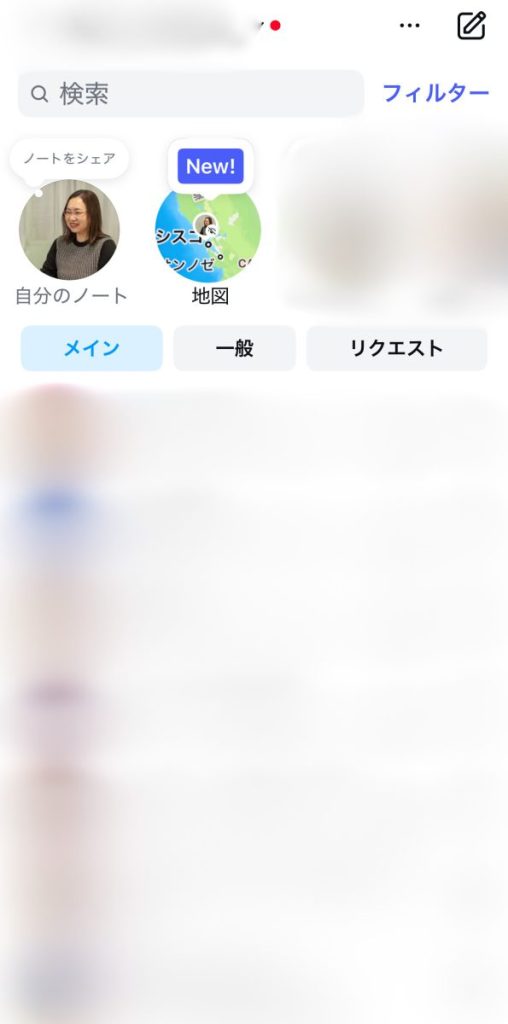
Instagramのメッセージを開くと自分のアイコンの上部に「ノートをシェア」と表示されます。
自分のアイコンの右側に相互フォローしている人のノートが表示されます。
Instagramの「ノート」は、DM(ダイレクトメッセージ)の画面の一番上に表示される、短いひとことメッセージのことです。
普通の投稿やリール動画のように、みんなが見るタイムライン(フィード)には表示されません。
DMの画面を開いたときにだけ、知り合いのアイコンの上にポツンと表示される、もっと気軽な「つぶやき」機能と考えてください。
【どこに出る?】 DMのメッセージ一覧画面の、一番上。
【文字数は?】 最大60文字まで。(絵文字も使えます)
【いつまで表示される?】 投稿してから24時間たつと自動で消えます。
【誰に見える?】お互いにフォローしあっている友達または、自分で選んだ「親しい友達リスト」に入っている人どちらか選べます。
【通知は来る?】 基本的に、誰かがノートを投稿してもお知らせ(通知)は来ません。誰が見たかも分かりません。
【どうやって反応する?】 ノートに直接「いいね!」やコメントはできません。もし何か反応したいことがあれば、その人に直接DMを送って伝えます。
一言でいうと…
ストーリーよりも、もっともっと「軽い」「短い」「一時的な」つぶやきができる機能です。
なぜインスタのノートに地図が表示されるの?
「今日はいい天気」
「今からカフェで休憩」
みたいに、何気なくノートに投稿したら、いつの間にか地図が表示されていた…
その正体は、Instagramに備わっている「位置情報の自動提案機能」です。
- スマホの位置情報サービスがオンになっている。
- その状態でノートを入力する。
- Instagramが「今あなたがいる場所に関連するスポット」を自動で探して、「ここですか?」と提案してくる。
例えば、カフェで「待ち合わせ中…」とノートに書こうとすると、画面にピンのマークと一緒に、そのカフェの名前などが表示されることがあります。
自分で選んだつもりはないのに…?
基本的には、提案された場所を自分でタップしない限り、ノートに地図が付くことはありません。
しかし、
- 間違って場所の名前をタップしてしまった
- 場所が表示されたまま、気づかずに「シェア」ボタンを押してしまった
という場合に、意図せず位置情報付きでノートが投稿されてしまうのです。
思った以上に詳しい場所が表示されてしまうこともあるので注意が必要です。
位置情報を付けずにノートに投稿する方法
うっかりミスを防ぐためにも、最初にこの設定を行っておくと安心です。
DM(ダイレクトメッセージ)の画面の一番上に「地図」というボタンが追加されています。
↓
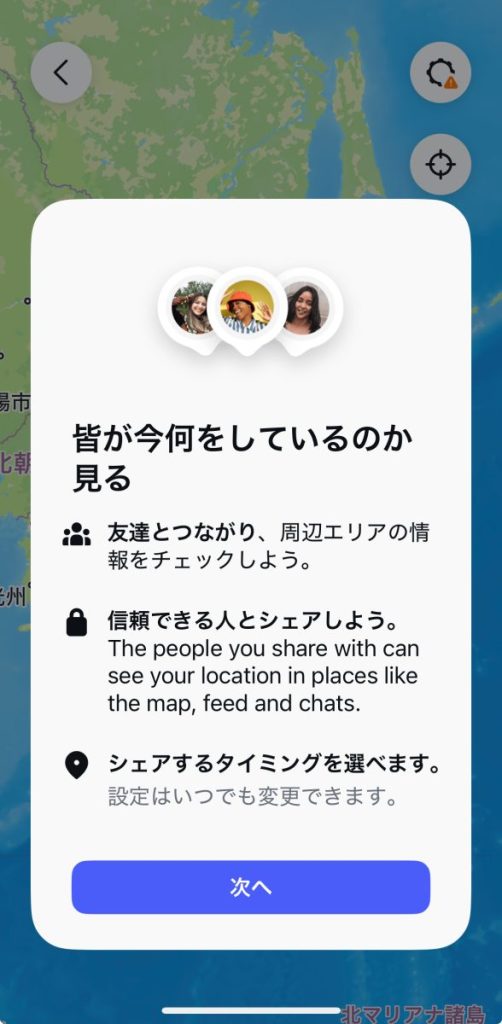
始めて地図のアイコンをタップすると、機能の説明が表示されます。
次へをタップします。
↓
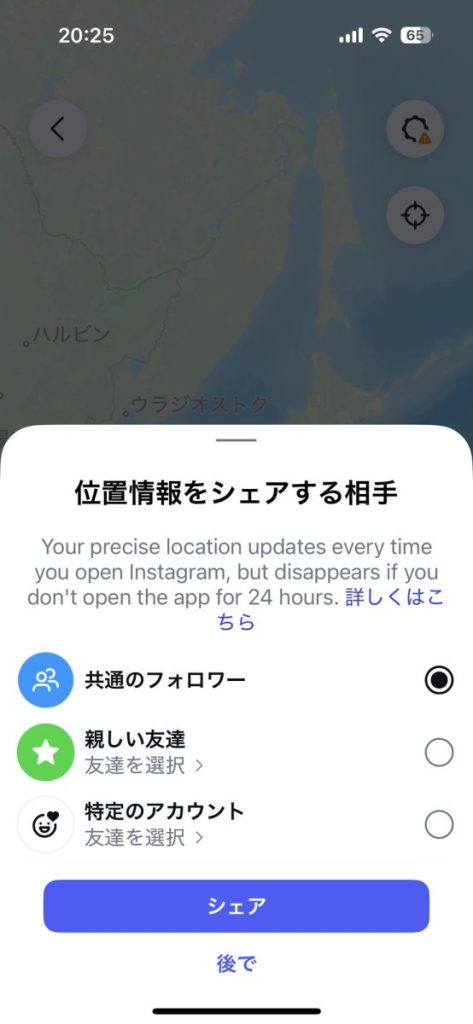
位置情報を誰と共有するか選ぶ画面が出てきます。最初は「共通のフォロワー」が選ばれています。
そのまま「シェア」を押すと、お互いにフォローし合っている人全員にあなたの現在地が知られてしまいます。
注意しましょう。
↓
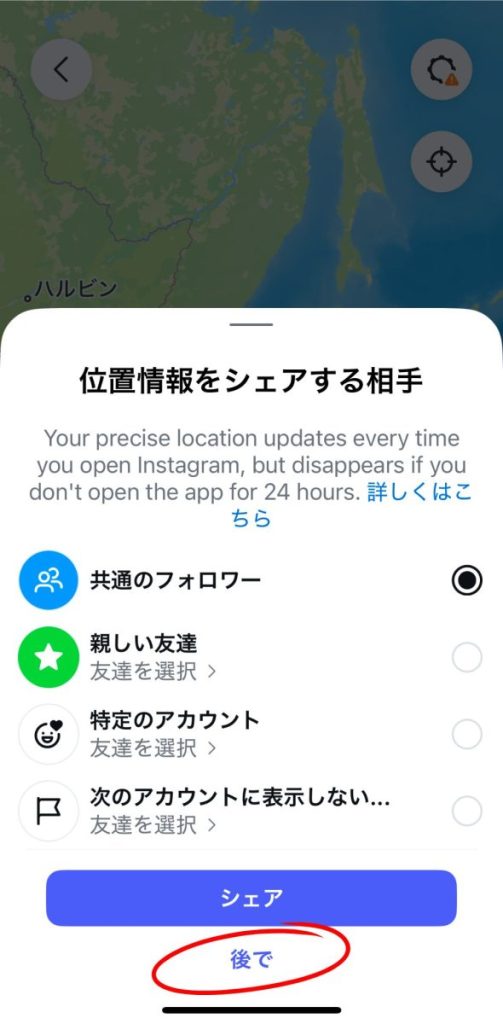
位置情報を共有したくない場合は、「シェア」ボタンではなく、その下にある「後で」をタップしましょう。
すると「非表示モード」になり、あなたの居場所は地図上に表示されなくなります。
その他、この方法でも「非表示モード」に設定できます。
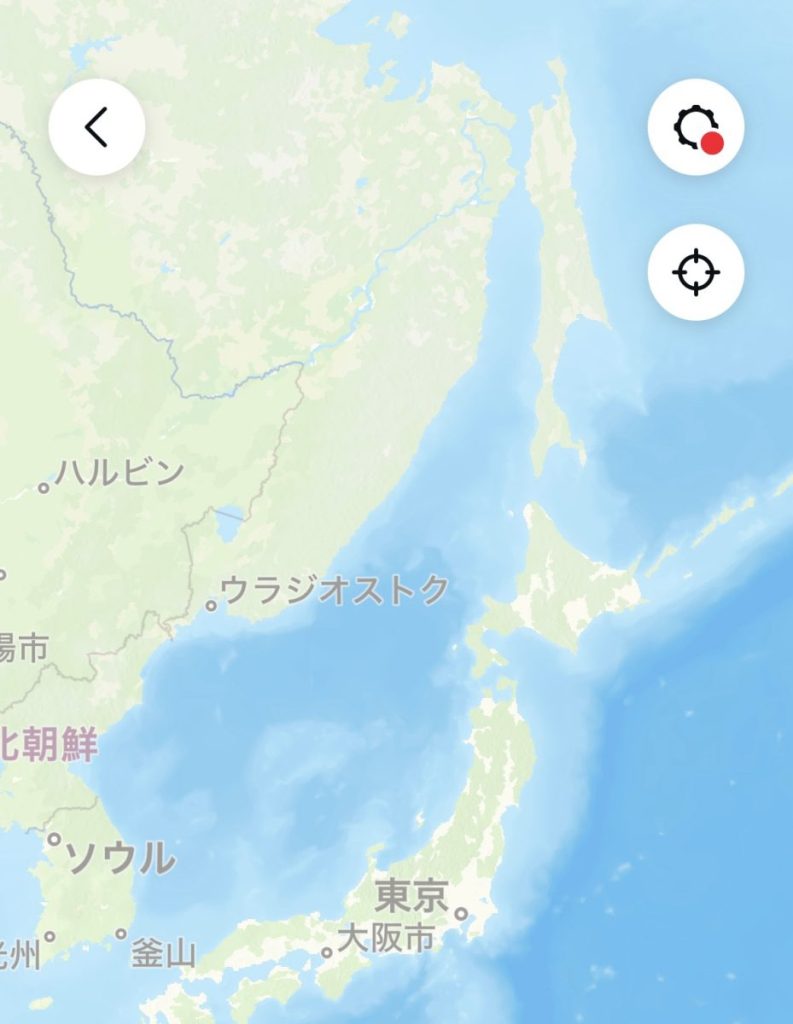
地図アイコンをタップして地図を表示します。
右上の設定(歯車マーク)をタップします。
↓
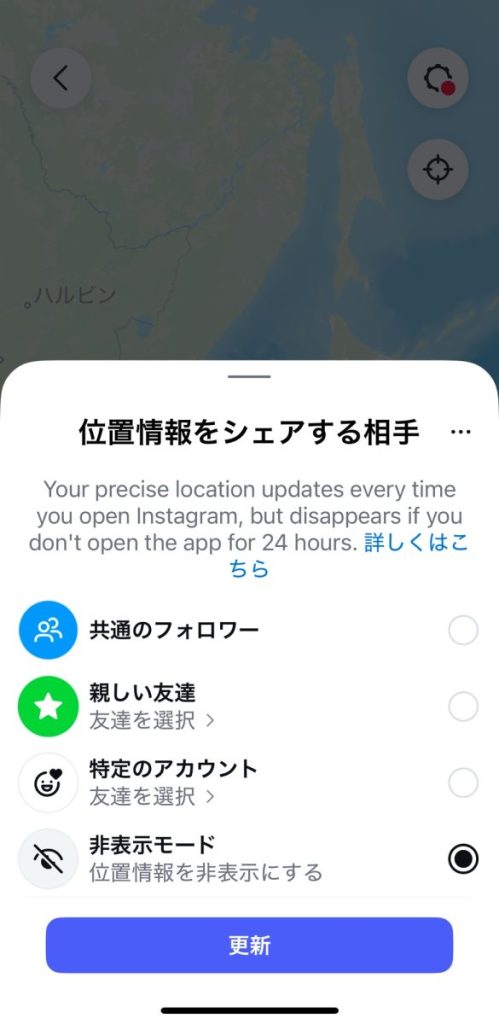
「非表示モード」を選んで更新します。
↓
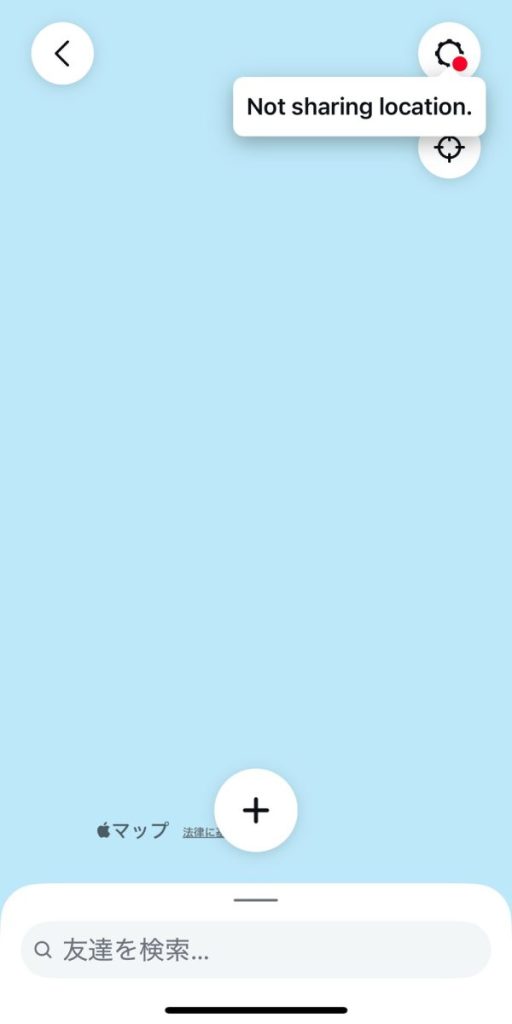
右上に「Not sharing locatin」と表示されていれば他の人には見えていない状態です。
うっかり地図を投稿しちゃった!消す方法は?
大変!地図付きで投稿しちゃった!後から地図だけ消せる?
ノートには編集機能がないため、一度投稿されると、後から地図だけを削除することができません。
地図を消したい場合は一度削除してから再投稿する必要があります。
- InstagramのDM画面を開く
- 位置情報が共有されているノートをタップする
- 「ノートを削除」をタップして削除する
- 再度ノートを入力(地図のピンは絶対にタップしない)
- 「シェアする」を押して投稿
不安な場合はすぐに削除・再投稿を行ってください。
もう地図を表示させたくない!確実な予防策は?
また間違って押しちゃいそうで怖い…
そもそも提案してこないようにしたい!
そんな方は、スマホ本体の設定で、Instagramアプリの位置情報利用をオフにしておくのが一番確実です。
- 「設定」アプリを開く
- 「プライバシーとセキュリティ」→「位置情報サービス」をタップ
- アプリの一覧から「Instagram」を探してタップ
- 「位置情報の使用を許可」を「しない」に設定
- 「設定」アプリを開く
- 「アプリ」→「Instagram」
- 「権限」→「位置情報」
- 「許可しない」に設定
※機種により多少文章が異なります
この設定をしておけば、Instagramがあなたの現在地を取得できなくなるため、ノート作成時に場所を提案されること自体がなくなります。
実は、冒頭の友人は、このInstagramの位置情報を「常に」にしてしまっていました。
なので、ノートの投稿を消しても地図上に常に友人のアイコンが表示されてしまっている状態でした。
このままでは、職場と自宅がバレてしまう…
気付いた私が大慌てでした。
今は、位置情報を「しない」にしているため表示はされなくなっています。
設定を見直して安心してノートを楽しもう!
今回は、Instagramのノートに地図が表示されてしまう問題について解説しました。
【原 因】 スマホの位置情報オン+Instagramの自動提案機能
【対処法】 編集は不可!一度削除して再投稿(場所はタップしない!)
アプリ内の地図の設定で「非表示モード」を選んで更新
【予防策】 スマホの設定でInstagramの位置情報をオフにするのが確実!
仕組みさえ分かっていれば、ノートの地図表示は決して怖いものではありません。
イベント開催時のお知らせなどは、場所が地図上に表示されるので、とても便利な機能です。
ちょっとした設定の見直しをすることで、これからも安心して気軽にノート機能を使っていきましょう!